ToDesk官网标志 ToDesk官网WIND GAUGE · 起航 电脑版通道

起航 · ToDesk下载

ToDesk电脑版下载

支持 Windows 远程连接、安装使用和问题处理。三步走从这里开始:下载、安装、输入代码,再进入远控或目的港。

选择 Windows 安装受阻

ToDesk下载起航入口与帆船气象仪

分舷领取

Windows、macOS、Android、iOS

ToDesk官网按系统分舷,避免下错包。电脑版常驻被控,手机端负责在路上读风级。

Windows

ToDesk电脑版下载

远程办公与无人值守被控首选。安装后授信防火墙,输入代码即可起航。
获取电脑版

macOS

屏幕录制与辅助功能

缺权限时气象仪在、海图看不见。按系统提示逐项打开后再挂帆。

获取 Mac 端

Android

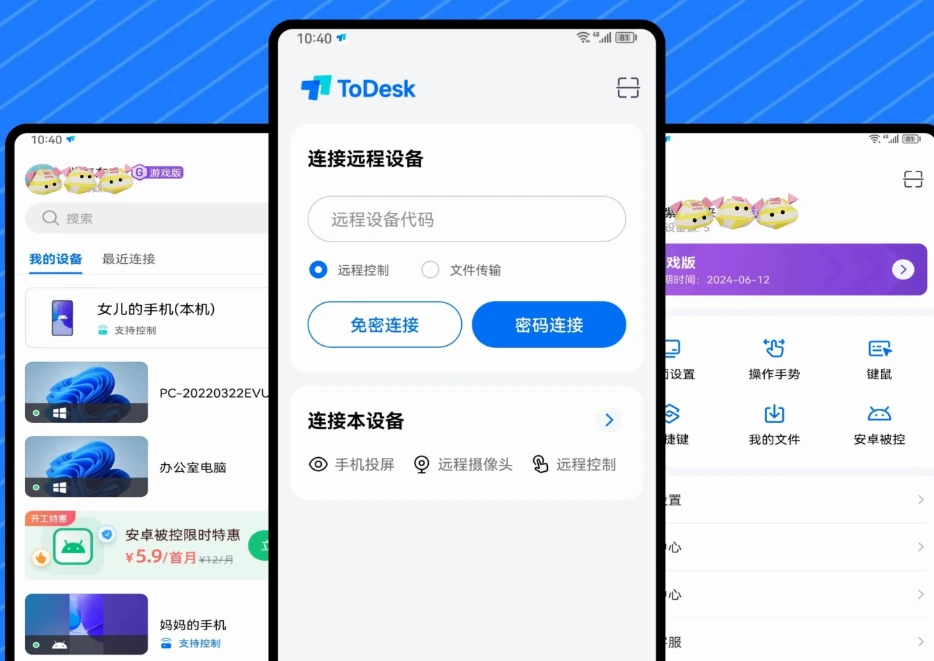
ToDesk手机远程电脑

手机当主控回连办公室。锁后台与通知,避免假失速。

获取安卓端

iOS / iPad

触控与航海手册

适合协助与看图。横屏后切键鼠模式,减少手势抢舵。

获取 iOS 端

三步走

下载、安装、输入代码

ToDesk下载只解决拿到正确海图。远控与云桌面要入港,还要权限与网络在同一套稳舵协议上。

01 下载

按本机系统领取,避开改包。安装完成先看设备代码。

02 安装

防火墙与安全软件放行。macOS 打开屏幕录制与辅助功能。

03 输入代码

识别码或同账号登录。需要 24 小时接入再配置 ToDesk无人值守。

从起航客户端进入目的港 ToDesk云电脑

目的港入口

起航后进入 ToDesk云电脑

远控是海上航行;云电脑是目的港。官网首页写明三步走,本页负责把包发到各舷。

  • 同一套 ToDesk下载客户端,远控与云电脑并列。
  • 稳舵协议即装即连,气象仪同步网速风级。
  • 手册入口指向帮助中心,不离开本船。

水手手记

安装中断常见原因

杀软拦截

目录加信任后再装。不要用来路不明的改包。

服务未拉起

重启后无人值守掉线,多半是服务被策略偏航。

能看不能控

被控未同意或辅助功能缺失。仍失败则查 ToDesk远程连接失败。

帮助中心 ToDesk官网首页